Domain free-work.de kaufen?
Wir ziehen mit dem Projekt
free-work.de um.
Sind Sie am Kauf der Domain
free-work.de interessiert?
domain@kv-gmbh.de · 0541-91531010
Domain free-work.de kaufen?
Was sind Entwicklertools?
Was sind Entwicklertools? Entwicklertools sind Programme oder Software, die Entwicklern helfen, effizienter zu arbeiten und bessere Ergebnisse zu erzielen. Sie bieten Funktionen wie Debugging, Profiling, Code-Editing, Version Control und vieles mehr. Entwicklertools sind unverzichtbar für Entwickler, um Fehler zu finden, Code zu optimieren und die Produktivität zu steigern. Sie sind oft in integrierten Entwicklungsumgebungen (IDEs) oder als separate Tools verfügbar. Insgesamt sind Entwicklertools ein wesentlicher Bestandteil des Entwicklungsprozesses und tragen dazu bei, qualitativ hochwertige Softwareprodukte zu erstellen. **
Wie aktiviere ich Entwicklertools?
Um die Entwicklertools in einem Browser zu aktivieren, musst du zuerst den Browser öffnen. Anschließend klickst du auf das Menüsymbol in der oberen rechten Ecke des Browsers. Dort findest du normalerweise die Option "Entwicklertools" oder "Entwicklermodus aktivieren". Wenn du darauf klickst, öffnet sich ein neues Fenster oder eine Leiste am unteren oder rechten Rand des Bildschirms mit den Entwicklertools. Alternativ kannst du auch die Tastenkombination Strg + Umschalt + I (Windows) oder Cmd + Alt + I (Mac) verwenden, um die Entwicklertools schnell zu öffnen. **


Ähnliche Suchbegriffe für Entwicklertools
Top-Angebote
Produkte zum Begriff Entwicklertools:
-
Roth, Formular, ArbeitsvertragDer Arbeitsvertrag von Roth ist ein professionelles Formular, das speziell für gewerbliche Arbeitnehmer konzipiert wurde. Mit einem Format von DIN A4 bietet dieses Dokument ausreichend Platz für alle erforderlichen Informationen und Vereinbarungen. Hergestellt aus hochwertigem Naturpapier mit einem Gewicht von 80 g/qm, gewährleistet es eine angenehme Haptik und eine ansprechende Optik. Der Arbeitsvertrag ist für verschiedene Beschriftungsarten geeignet, darunter Kugelschreiber, Bleistift, Füllfederhalter und Schreibmaschine, was eine flexible Handhabung ermöglicht. Die beidseitige Bedruckbarkeit sorgt dafür, dass alle relevanten Informationen effizient genutzt werden können, während die standardisierte Grösse von 210 x 297 mm eine einfache Ablage und Archivierung ermöglicht. - Hergestellt aus hochwertigem Naturpapier mit 80 g/qm - Geeignet für verschiedene Beschriftungsarten - Beidseitig bedruckbar für optimale Nutzung.121,13 €*Versand: 0,00 €Sichere Weiterleitung zum Anbieter
-
Projekt C1 neu. Lehrerbuch mit Audios onlineProjekt C1 neu. Lehrerbuch mit Audios online , 10 Modelltests zur Vorbereitung auf das Goethe-Zertifikat C1 , Halterungen & Klemmen > Fußsteuerung, Pedale & Fußauflagen , Erscheinungsjahr: 20231013, Produktform: Kartoniert, Keyword: Deutsch als Fremdsprache (DaF/DaZ);Erwachsene;Jugendliche ab 16;Prüfungsvorbereitung;Sprachen unterrichten;Universität;junge Erwachsene;Übungsmat., Fachschema: Deutsch als Fremdsprache / Grammatik, Rechtschreibung~Deutsch als Fremdsprache / Grundwissen, Vokabeltrainer, Wortschatz~Deutsch als Fremdsprache / Lehrermaterial, Fachkategorie: Fremdsprachenerwerb, Fremdsprachendidaktik: zweite oder zusätzliche Sprachen, Bildungszweck: Für die Erwachsenenbildung (Deutschland), Altersempfehlung / Lesealter: 23, Genaues Alter: ERW, Warengruppe: HC/Schulbücher/VHS/Erwachsenenbildung, Fachkategorie: Unterricht und Didaktik: Moderne Sprachen, Schulform: ERW, UNSPSC: 49019900, Warenverzeichnis für die Außenhandelsstatistik: 49019900, Verlag: Hueber Verlag GmbH, Verlag: Hueber Verlag GmbH, Verlag: Hueber Verlag GmbH & Co. KG, Länge: 277, Breite: 209, Höhe: 15, Gewicht: 664, Produktform: Kartoniert, Genre: Schule und Lernen, Genre: Schule und Lernen,42,00 €*Versand: 0,00 €Sichere Weiterleitung zum Anbieter
-
Luxo / Glamox 7352-7354 - Free FLoor Data für 1 ArbeitsplatzLuxo 7352-7354 - Free FLoor Data für 1 Arbeitsplatz - günstig kaufen Luxo 7352-7354 - Free FLoor Data für 1 Arbeitsplatz Innenraumleuchte Ein innovatives Beleuchtungssystem, das nicht nur aktuelle Formen in spannende Proportionen umsetzt, sondern auch Individualität am Büroarbeitsplatz vorbildlich mit lichttechnischer Effizienz vereinigt. Das Leuchtendesign wird durch die Kombination speziell extrudierter Komponenten bestimmt und erhält dadurch eine reduzierte und zugleich filigran wirkende Kontur- und...949,05 €*Versand: 0,00 €Sichere Weiterleitung zum Anbieter




-
Wo finde ich Entwicklertools?
Entwicklertools sind in der Regel in den Einstellungen oder Optionen der meisten Browser verfügbar. Du kannst sie normalerweise finden, indem du auf das Menü klickst und nach einem Abschnitt suchst, der mit "Entwicklertools" oder "Entwickleroptionen" bezeichnet ist. Alternativ kannst du auch die Tastenkombination Strg + Umschalt + I oder F12 verwenden, um die Entwicklertools direkt zu öffnen. Diese Tools bieten verschiedene Funktionen wie das Überprüfen von HTML-, CSS- und JavaScript-Code, das Debuggen von Problemen auf einer Webseite und das Testen von Responsivität. Sie sind besonders nützlich für Webentwickler und Designer, um ihre Arbeit zu optimieren und zu verbessern. **
-
Wo finde ich die Entwicklertools?
Die Entwicklertools sind in den meisten Webbrowsern verfügbar, um Entwicklern beim Debuggen von Websites zu helfen. Um die Entwicklertools zu öffnen, klicken Sie normalerweise mit der rechten Maustaste auf eine beliebige Stelle auf der Website und wählen Sie "Untersuchen" oder "Element untersuchen". Alternativ können Sie auch die Tastenkombination Strg+Umschalt+I oder F12 verwenden. Die Entwicklertools bieten Funktionen wie das Anzeigen des HTML-Codes, das Überprüfen von CSS-Stilen, das Debuggen von JavaScript und das Analysieren von Netzwerkaktivitäten. Sie sind ein unverzichtbares Werkzeug für Webentwickler, um Probleme zu diagnostizieren und die Leistung von Websites zu verbessern. **
-
Warum speichern die Entwicklertools Kontrollkästchen nicht?
Die Entwicklertools sind in erster Linie dazu gedacht, Entwicklern beim Testen und Debuggen von Webseiten zu helfen. Sie bieten Funktionen wie das Überprüfen des HTML-Codes, das Ändern von CSS-Eigenschaften oder das Ausführen von JavaScript. Das Speichern von Kontrollkästchen ist keine Funktion, die in den Entwicklertools standardmäßig enthalten ist. Es liegt also nicht in ihrem Funktionsumfang, Kontrollkästchen zu speichern. **
-
Wo finde ich Entwicklertools in Word?
In Word finden Sie die Entwicklertools in der Menüleiste oben. Klicken Sie auf "Datei" und dann auf "Optionen". In den Optionen wählen Sie "Menüband anpassen" und aktivieren Sie das Kontrollkästchen neben "Entwicklertools". Nachdem Sie dies bestätigt haben, erscheint das Entwicklertools-Tab in der Menüleiste. Hier finden Sie verschiedene Funktionen und Werkzeuge, die Ihnen beim Entwickeln von Dokumenten in Word helfen. **

Wo sind die Entwicklertools bei Word?
Die Entwicklertools bei Word befinden sich in der Registerkarte "Entwicklertools". Um diese Registerkarte anzuzeigen, musst du zuerst auf "Datei" klicken und dann auf "Optionen". In den Optionen wählst du "Menüband anpassen" aus und aktivierst das Kontrollkästchen neben "Entwicklertools". Nachdem du die Entwicklertools aktiviert hast, erscheint die Registerkarte in der oberen Menüleiste von Word. Hier findest du verschiedene Funktionen und Werkzeuge, die speziell für Entwickler gedacht sind, wie z.B. Makros, Formulare und XML-Struktur. **
Wo finde ich die Registerkarte Entwicklertools?
Die Registerkarte "Entwicklertools" befindet sich normalerweise in der Menüleiste deines Browsers. Um sie zu finden, öffne deinen Browser und suche nach der Menüschaltfläche in der oberen rechten Ecke. Klicke darauf und suche nach der Option "Entwicklertools" oder "Entwicklerwerkzeuge". Alternativ kannst du auch die Tastenkombination Strg + Umschalt + I (Windows/Linux) oder Cmd + Option + I (Mac) verwenden, um die Entwicklertools direkt zu öffnen. Wenn du die Registerkarte nicht findest, kannst du auch in den Einstellungen deines Browsers nach der Option suchen, um die Entwicklertools zu aktivieren. **
Top-Angebote
Produkte zum Begriff Entwicklertools:
-
System Matters One Last Job - Ein letzter Auftrag - deutsch 286327Ihr habt schon eine Weile nicht mehr gearbeitet, und vor allem habt ihr schon sehr lange nicht mehr zusammen gearbeitet. Nicht nach dem, was passiert ... 1 x One Last Job - Ein letzter Auftrag - deutsch Sprache: deutsche Version Anleitung in:16,95 €*Versand: 4,90 €Sichere Weiterleitung zum Anbieter
-
Roth, Formular, ArbeitsvertragDer Arbeitsvertrag von Roth ist ein professionelles Formular, das speziell für gewerbliche Arbeitnehmer konzipiert wurde. Mit einem Format von DIN A4 bietet dieses Dokument ausreichend Platz für alle erforderlichen Informationen und Vereinbarungen. Hergestellt aus hochwertigem Naturpapier mit einem Gewicht von 80 g/qm, gewährleistet es eine angenehme Haptik und eine ansprechende Optik. Der Arbeitsvertrag ist für verschiedene Beschriftungsarten geeignet, darunter Kugelschreiber, Bleistift, Füllfederhalter und Schreibmaschine, was eine flexible Handhabung ermöglicht. Die beidseitige Bedruckbarkeit sorgt dafür, dass alle relevanten Informationen effizient genutzt werden können, während die standardisierte Grösse von 210 x 297 mm eine einfache Ablage und Archivierung ermöglicht. - Hergestellt aus hochwertigem Naturpapier mit 80 g/qm - Geeignet für verschiedene Beschriftungsarten - Beidseitig bedruckbar für optimale Nutzung.121,13 €*Versand: 0,00 €Sichere Weiterleitung zum Anbieter
-
Projekt C1 neu. Lehrerbuch mit Audios onlineProjekt C1 neu. Lehrerbuch mit Audios online , 10 Modelltests zur Vorbereitung auf das Goethe-Zertifikat C1 , Halterungen & Klemmen > Fußsteuerung, Pedale & Fußauflagen , Erscheinungsjahr: 20231013, Produktform: Kartoniert, Keyword: Deutsch als Fremdsprache (DaF/DaZ);Erwachsene;Jugendliche ab 16;Prüfungsvorbereitung;Sprachen unterrichten;Universität;junge Erwachsene;Übungsmat., Fachschema: Deutsch als Fremdsprache / Grammatik, Rechtschreibung~Deutsch als Fremdsprache / Grundwissen, Vokabeltrainer, Wortschatz~Deutsch als Fremdsprache / Lehrermaterial, Fachkategorie: Fremdsprachenerwerb, Fremdsprachendidaktik: zweite oder zusätzliche Sprachen, Bildungszweck: Für die Erwachsenenbildung (Deutschland), Altersempfehlung / Lesealter: 23, Genaues Alter: ERW, Warengruppe: HC/Schulbücher/VHS/Erwachsenenbildung, Fachkategorie: Unterricht und Didaktik: Moderne Sprachen, Schulform: ERW, UNSPSC: 49019900, Warenverzeichnis für die Außenhandelsstatistik: 49019900, Verlag: Hueber Verlag GmbH, Verlag: Hueber Verlag GmbH, Verlag: Hueber Verlag GmbH & Co. KG, Länge: 277, Breite: 209, Höhe: 15, Gewicht: 664, Produktform: Kartoniert, Genre: Schule und Lernen, Genre: Schule und Lernen,42,00 €*Versand: 0,00 €Sichere Weiterleitung zum Anbieter
-
Was sind Entwicklertools?
Was sind Entwicklertools? Entwicklertools sind Programme oder Software, die Entwicklern helfen, effizienter zu arbeiten und bessere Ergebnisse zu erzielen. Sie bieten Funktionen wie Debugging, Profiling, Code-Editing, Version Control und vieles mehr. Entwicklertools sind unverzichtbar für Entwickler, um Fehler zu finden, Code zu optimieren und die Produktivität zu steigern. Sie sind oft in integrierten Entwicklungsumgebungen (IDEs) oder als separate Tools verfügbar. Insgesamt sind Entwicklertools ein wesentlicher Bestandteil des Entwicklungsprozesses und tragen dazu bei, qualitativ hochwertige Softwareprodukte zu erstellen. **
-
Wie aktiviere ich Entwicklertools?
Um die Entwicklertools in einem Browser zu aktivieren, musst du zuerst den Browser öffnen. Anschließend klickst du auf das Menüsymbol in der oberen rechten Ecke des Browsers. Dort findest du normalerweise die Option "Entwicklertools" oder "Entwicklermodus aktivieren". Wenn du darauf klickst, öffnet sich ein neues Fenster oder eine Leiste am unteren oder rechten Rand des Bildschirms mit den Entwicklertools. Alternativ kannst du auch die Tastenkombination Strg + Umschalt + I (Windows) oder Cmd + Alt + I (Mac) verwenden, um die Entwicklertools schnell zu öffnen. **
-
Wo finde ich Entwicklertools?
Entwicklertools sind in der Regel in den Einstellungen oder Optionen der meisten Browser verfügbar. Du kannst sie normalerweise finden, indem du auf das Menü klickst und nach einem Abschnitt suchst, der mit "Entwicklertools" oder "Entwickleroptionen" bezeichnet ist. Alternativ kannst du auch die Tastenkombination Strg + Umschalt + I oder F12 verwenden, um die Entwicklertools direkt zu öffnen. Diese Tools bieten verschiedene Funktionen wie das Überprüfen von HTML-, CSS- und JavaScript-Code, das Debuggen von Problemen auf einer Webseite und das Testen von Responsivität. Sie sind besonders nützlich für Webentwickler und Designer, um ihre Arbeit zu optimieren und zu verbessern. **
-
Wo finde ich die Entwicklertools?
Die Entwicklertools sind in den meisten Webbrowsern verfügbar, um Entwicklern beim Debuggen von Websites zu helfen. Um die Entwicklertools zu öffnen, klicken Sie normalerweise mit der rechten Maustaste auf eine beliebige Stelle auf der Website und wählen Sie "Untersuchen" oder "Element untersuchen". Alternativ können Sie auch die Tastenkombination Strg+Umschalt+I oder F12 verwenden. Die Entwicklertools bieten Funktionen wie das Anzeigen des HTML-Codes, das Überprüfen von CSS-Stilen, das Debuggen von JavaScript und das Analysieren von Netzwerkaktivitäten. Sie sind ein unverzichtbares Werkzeug für Webentwickler, um Probleme zu diagnostizieren und die Leistung von Websites zu verbessern. **
Ähnliche Suchbegriffe für Entwicklertools
-
Luxo / Glamox 7352-7354 - Free FLoor Data für 1 ArbeitsplatzLuxo 7352-7354 - Free FLoor Data für 1 Arbeitsplatz - günstig kaufen Luxo 7352-7354 - Free FLoor Data für 1 Arbeitsplatz Innenraumleuchte Ein innovatives Beleuchtungssystem, das nicht nur aktuelle Formen in spannende Proportionen umsetzt, sondern auch Individualität am Büroarbeitsplatz vorbildlich mit lichttechnischer Effizienz vereinigt. Das Leuchtendesign wird durch die Kombination speziell extrudierter Komponenten bestimmt und erhält dadurch eine reduzierte und zugleich filigran wirkende Kontur- und...949,05 €*Versand: 0,00 €Sichere Weiterleitung zum Anbieter
-
IT-Freelancer, Fachbücher von Maurice KnoppDer Einstieg in die Selbstständigkeit bringt viele Vor- und auch einige Nachteile mit sich. Besonders in der IT-Branche ist der Reiz gross, als Consultant flexibel zu arbeiten und sich die spannendsten Projekte herauszusuchen. Willst du den Schritt wagen? Der Start in die ersten Projekte als IT-Freelancer wirkt zunächst überwältigend: Erfülle ich überhaupt alle Voraussetzungen, um loslegen zu können? Was muss ich jetzt ganz konkret wissen? Welche Projekte sind spannend für mich? Und wie akquiriere ich meine ersten Kunden? Antworten auf all diese Fragen liefert Maurice Knopp, der seine langjährige Berufserfahrung als IT-Consultant und Softwareentwickler in diesem Buch teilt. Hier bekommst du praxisorientierte und für den Arbeitsalltag optimierte Tools und Tipps für die Durchführung deines ersten Projekts sowie Hinweise für die nachhaltige Planung deiner Selbstständigkeit in der Zukunft. Starte jetzt in das Abenteuer Freelance! Aus dem Inhalt: Passt die Freiberuflichkeit zu dir? Das Berufsbild des IT-Freiberuflers IT-Projekttypen im Überblick Sichtbarkeit in Businessnetzwerken Projektauswahl und -bewerbung Das Steuer-Setup Einarbeitung – die ersten Wochen im Projekt Hardware- und Softwaresetup Weiterbildung und Persönlichkeitsentwicklung Gezielter Einsatz von KI-Tools zur Arbeitserleichterung Rechtliches und (Alters-)Vorsorge.34,90 €*Versand: 0,00 €Sichere Weiterleitung zum Anbieter
-
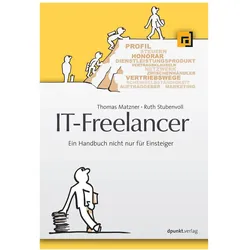
IT-Freelancer, Fachbücher von Ruth StubenvollViele IT-Freelancer lassen Geschäftspotential ungenutzt. Sie machen sich kaum Gedanken über ihr Dienstleistungsprodukt und beschränken sich auf die gewohnten, bequemen Vertriebswege. Das Buch ermuntert sie, egal ob Einsteiger oder alte Hasen, das eigene Leistungsangebot zu definieren oder zu überdenken, bestehende Geschäftsbeziehungen auf den Prüfstand zu stellen und neue zu knüpfen. Die Autoren behandeln vier Kernfragen, die sich der IT-Freelancer in jeder Phase seiner Selbständigkeit immer wieder stellen muss: Was ist mein Produkt? Wie gewinne ich Kunden? Wie erbringe ich meine Leistung? Wie schütze ich meine Interessen? Für nahezu alle unternehmerischen Entscheidungen, die man im Laufe seines Freelancerlebens trifft, gibt es vielfältige Alternativen. Egal, ob es Fachgebiet, Branche, Rolle im Projekt oder Vertriebsweg betrifft, eine vor Jahren getroffene Wahl ist nicht in Stein gemeisselt.46,90 €*Versand: 0,00 €Sichere Weiterleitung zum Anbieter
-
Warum speichern die Entwicklertools Kontrollkästchen nicht?
Die Entwicklertools sind in erster Linie dazu gedacht, Entwicklern beim Testen und Debuggen von Webseiten zu helfen. Sie bieten Funktionen wie das Überprüfen des HTML-Codes, das Ändern von CSS-Eigenschaften oder das Ausführen von JavaScript. Das Speichern von Kontrollkästchen ist keine Funktion, die in den Entwicklertools standardmäßig enthalten ist. Es liegt also nicht in ihrem Funktionsumfang, Kontrollkästchen zu speichern. **
-
Wo finde ich Entwicklertools in Word?
In Word finden Sie die Entwicklertools in der Menüleiste oben. Klicken Sie auf "Datei" und dann auf "Optionen". In den Optionen wählen Sie "Menüband anpassen" und aktivieren Sie das Kontrollkästchen neben "Entwicklertools". Nachdem Sie dies bestätigt haben, erscheint das Entwicklertools-Tab in der Menüleiste. Hier finden Sie verschiedene Funktionen und Werkzeuge, die Ihnen beim Entwickeln von Dokumenten in Word helfen. **
-
Wo sind die Entwicklertools bei Word?
Die Entwicklertools bei Word befinden sich in der Registerkarte "Entwicklertools". Um diese Registerkarte anzuzeigen, musst du zuerst auf "Datei" klicken und dann auf "Optionen". In den Optionen wählst du "Menüband anpassen" aus und aktivierst das Kontrollkästchen neben "Entwicklertools". Nachdem du die Entwicklertools aktiviert hast, erscheint die Registerkarte in der oberen Menüleiste von Word. Hier findest du verschiedene Funktionen und Werkzeuge, die speziell für Entwickler gedacht sind, wie z.B. Makros, Formulare und XML-Struktur. **
-
Wo finde ich die Registerkarte Entwicklertools?
Die Registerkarte "Entwicklertools" befindet sich normalerweise in der Menüleiste deines Browsers. Um sie zu finden, öffne deinen Browser und suche nach der Menüschaltfläche in der oberen rechten Ecke. Klicke darauf und suche nach der Option "Entwicklertools" oder "Entwicklerwerkzeuge". Alternativ kannst du auch die Tastenkombination Strg + Umschalt + I (Windows/Linux) oder Cmd + Option + I (Mac) verwenden, um die Entwicklertools direkt zu öffnen. Wenn du die Registerkarte nicht findest, kannst du auch in den Einstellungen deines Browsers nach der Option suchen, um die Entwicklertools zu aktivieren. **
* Alle Preise verstehen sich inklusive der gesetzlichen Mehrwertsteuer und ggf. zuzüglich Versandkosten. Die Angebotsinformationen basieren auf den Angaben des jeweiligen Shops und werden über automatisierte Prozesse aktualisiert. Eine Aktualisierung in Echtzeit findet nicht statt, so dass es im Einzelfall zu Abweichungen kommen kann. ** Hinweis: Teile dieses Inhalts wurden von KI erstellt.